
主题
PVE 安装 ImmortalWrt 保姆级教程
适用环境:Proxmox VE 7.x / 8.x,ImmortalWrt 23.05+
本教程以 x86-64 架构为例,将 ImmortalWrt 作为虚拟机运行在 PVE 上,可实现旁路由/主路由/透明代理等用途。
一、前期准备
1.1 下载 ImmortalWrt 镜像
前往官方固件下载页面:
https://downloads.immortalwrt.org/releases/选择对应版本,路径示例:
releases/23.05.3/targets/x86/64/下载文件:immortalwrt-23.05.3-x86-64-generic-ext4-combined-efi.img.gz
镜像类型说明:
ext4-combined-efi:EFI 启动 + ext4 文件系统,推荐 PVE 使用squashfs-combined-efi:只读根分区,支持恢复出厂,但扩容麻烦- 若你的 PVE 不支持 EFI,选
combined(非 efi)版本
1.2 解压镜像
在本地(Windows/Linux/Mac)解压 .gz 文件,得到 .img 文件:
Windows: 使用 7-Zip 解压
Linux/Mac:
bash
gunzip immortalwrt-23.05.3-x86-64-generic-ext4-combined-efi.img.gz1.3 上传镜像到 PVE
方法一:PVE Web 界面上传
- 进入 PVE 控制台 → 选择节点 →
local (pve)→ ISO Images - 点击 Upload → 选择
.img文件上传
⚠️ PVE 的 ISO 存储本质是目录,
.img文件可以正常上传,但后续需要用命令行操作。
方法二:SCP 直接上传到 PVE(推荐)
bash
scp immortalwrt-*.img root@<PVE_IP>:/var/lib/vz/template/iso/二、创建虚拟机
2.1 新建虚拟机
在 PVE Web 界面点击右上角 Create VM,按以下配置填写:
General(常规)
| 参数 | 值 |
|---|---|
| VM ID | 自定义,如 100 |
| Name | immortalwrt |
OS(操作系统)
| 参数 | 值 |
|---|---|
| Do not use any media | ✅ 勾选(我们后续手动导入磁盘) |
| Guest OS Type | Linux |
| Kernel version | 5.x - 2.6 Kernel |
System(系统)
| 参数 | 值 |
|---|---|
| BIOS | OVMF (UEFI)(若使用 efi 镜像)或 SeaBIOS(non-efi 镜像) |
| EFI Storage | local-lvm(仅 OVMF 时需要) |
| Machine | q35 |
| SCSI Controller | VirtIO SCSI single |
💡 若选了 OVMF,会自动添加一个 EFI Disk,正常保留即可。
Disks(磁盘)
先删除默认磁盘(后续通过命令导入 img),直接点 Next 跳过。
CPU
| 参数 | 值 |
|---|---|
| Sockets | 1 |
| Cores | 2(根据需求) |
| Type | host(性能最佳) |
Memory(内存)
| 参数 | 值 |
|---|---|
| Memory (MiB) | 512 ~ 1024(ImmortalWrt 很轻量) |
| Ballooning | 可关闭 |
Network(网络)
| 参数 | 值 |
|---|---|
| Bridge | vmbr0(连接到物理网络) |
| Model | VirtIO (paravirtualized) |
如需多网口(主路由),点 Add 继续添加网卡,绑定不同的 bridge。
Confirm(确认)
检查配置,点击 Finish,不要勾选 Start after created。
三、导入磁盘镜像
虚拟机创建完成后,需要将 .img 文件导入为虚拟磁盘。
3.1 在 PVE 终端执行导入命令
登录 PVE Shell(Web 界面 → 节点 → Shell):
bash
# 将 img 导入到虚拟机 102,存储到 local-lvm
qm importdisk 102 /var/lib/vz/template/iso/immortalwrt-24.10.5-x86-64-generic-ext4-combined-efi.img local-lvm
将
100替换为你的 VM ID,local-lvm替换为你的存储名称(可在 PVE → Datacenter → Storage 查看)。
执行成功后会输出类似:
Successfully imported disk as 'unused0:local-lvm:vm-100-disk-1'3.2 挂载磁盘到虚拟机
- 进入 PVE Web → 选中虚拟机 → Hardware
- 找到 Unused Disk 0(刚导入的磁盘),双击
- 配置如下:
| 参数 | 值 |
|---|---|
| Bus/Device | VirtIO Block,编号 virtio0 |
| Cache | Write back(性能好)或 No cache |
| Discard | ✅ 勾选(SSD/精简存储推荐) |
- 点击 Add 挂载
3.3 设置启动顺序
选中虚拟机 → Options → Boot Order
点击 Edit,将
virtio0勾选并拖到第一位取消其他不需要的启动项(如 ide2、net0)
点击 OK
选第一项,如果进不去系统
选 **`EFI Firmware Setup`**(第二项)回车进入 UEFI 设置界面

进入 **`Device Manager`** → **`Secure Boot Configuration`**

将 **`Attempt Secure Boot`** 改为 **`Disabled`**

按 `F10` 保存,`ESC` 退出,选 **`Reset`** 重启
四、首次启动与基本配置
4.1 启动虚拟机
点击 Start,然后点击 Console 查看启动日志。
正常启动后会看到 ImmortalWrt 的登录提示:
BusyBox v1.36.x ...

ImmortalWrt login:
4.2 登录系统
用户名:root
密 码:(默认为空,直接回车)
4.3 修改 LAN IP 地址
ImmortalWrt 默认 LAN IP 为 192.168.1.1,如果你的主路由也是 192.168.1.x 网段,需要修改以避免冲突:
bash
# 修改 LAN IP(以改为 192.168.2.1 为例)
uci set network.lan.ipaddr='192.168.11.1'
uci commit network
/etc/init.d/network restart
4.4 通过浏览器访问 Web 管理界面
在浏览器中访问:
http://192.168.1.1(或你修改后的 IP)
默认账号:root,密码为空(进入后建议立即设置密码)。
五、扩容磁盘(可选但推荐)
ImmortalWrt 的 img 镜像通常只有 ~400MB,建议扩展到 2GB 以上以安装更多插件。
5.1 在 PVE 中扩展磁盘
方法一:Web 界面
虚拟机 → Hardware → 选中磁盘 → Disk Action → Resize → 填写增加的大小(如 +2G)
方法二:宿主机执行命令行
bash
qm resize 102 virtio0 +2G5.2 在 ImmortalWrt 中扩展分区
进入虚拟机 Console:
bash
# 安装 parted(如未内置)
opkg update && opkg install parted losetup resize2fs

# 查看磁盘分区情况
lsblk

# 扩展分区(假设根分区是 /dev/vda2),根分区看后边的截图
parted /dev/vda resizepart 2 100%


# 扩展文件系统  如果扩容失败看后边有个离线扩容
resize2fs /dev/vda2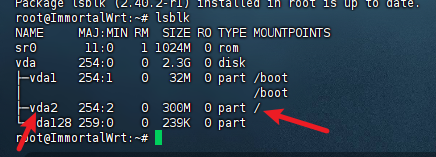
验证:
bash
df -h /六、网络拓扑配置建议
6.1 旁路由模式(推荐新手)
主路由(192.168.1.1)
    │
    ├── PVE 宿主机(vmbr0)
    │       └── ImmortalWrt VM(单网卡,IP: 192.168.1.2,网关指向主路由)
    │
    └── 其他设备
ImmortalWrt 配置:
bash
# LAN 接口设置为静态 IP,网关指向主路由
uci set network.lan.ipaddr='192.168.1.2'
uci set network.lan.gateway='192.168.1.1'
uci set network.lan.dns='192.168.1.1'
uci set network.lan.proto='static'
uci commit network
/etc/init.d/network restart需要使用旁路由的设备,手动将网关和 DNS 设为 192.168.1.2。
6.2 主路由模式
需要在 PVE 上创建多个网桥(vmbr0 接 WAN,vmbr1 接 LAN),并给虚拟机分配两块网卡:
| 网卡 | PVE Bridge | ImmortalWrt 接口 | 说明 |
|---|---|---|---|
| eth0 | vmbr0 | WAN | 连接上游路由/光猫 |
| eth1 | vmbr1 | LAN | 连接内网设备 |
七、常用插件推荐
进入 Web 管理界面 → System → Software 或使用命令行安装:
bash
opkg update

# 常用软件
opkg install luci-app-homeproxy        # sing-box 透明代理(推荐)
opkg install luci-app-adguardhome      # AdGuard Home 广告过滤
opkg install luci-app-ddns             # DDNS 动态域名
opkg install luci-app-wireguard        # WireGuard VPN
opkg install luci-app-ttyd             # Web 终端
opkg install htop                      # 系统监控
八、快照与备份(强烈推荐)
8.1 创建快照
配置完成后,在 PVE 中为虚拟机创建快照以便随时回滚:
虚拟机 → Snapshots → Take Snapshot
填写快照名称(如 initial-config),点击 OK。
8.2 导出备份
PVE → Datacenter → Backup → Add 配置定时备份任务,存储到 local 或 NFS。
九、常见问题排查
| 问题 | 原因 | 解决方法 |
|---|---|---|
| 虚拟机启动后无网络 | 网卡未挂载或 Bridge 配置错误 | 检查 Hardware 中网卡的 Bridge 绑定 |
| 无法访问 Web 界面 | IP 冲突或防火墙问题 | Console 登录后用 ip addr 查看当前 IP |
| 磁盘空间不足 | 镜像原始大小仅 400MB | 参考第五章进行扩容 |
| EFI 启动失败 | BIOS 类型与镜像不匹配 | efi 镜像用 OVMF,non-efi 镜像用 SeaBIOS |
| 插件安装失败 | DNS 不通或镜像源问题 | 检查网关/DNS 设置,或更换 opkg 镜像源 |
| Console 无输出 | 显示适配问题 | 在 Options → KVM hardware virtualization 确认已启用 |
十、参考资源
- ImmortalWrt 官网:https://immortalwrt.org
- 固件下载:https://downloads.immortalwrt.org
- ImmortalWrt GitHub:https://github.com/immortalwrt/immortalwrt
- PVE 官方文档:https://pve.proxmox.com/wiki/Main_Page
- OpenWrt Wiki(通用参考):https://openwrt.org/docs/guide-user/start
本文档最后更新:2026 年 4 月
如果没有网络
NS 解析失败,先 ping IP 确认网络是否通:
bash
bash
ping 192.168.10.1根据结果判断
如果 ping 192.168.10.1 不通:
说明网关没生效,执行:
bash
bash
ip route看看默认路由是否存在,发给我。
如果 ping 192.168.10.1 通,但域名不通:
DNS 没生效,手动设置:
bash
bash
echo "nameserver 114.114.114.114" > /etc/resolv.conf
ping www.baidu.com
如果扩容失败
正式扩容步骤
第一步:关闭虚拟机
PVE Web → 虚拟机 → Shutdown,确保虚拟机完全关机。
第二步:安装 kpartx(如未安装)
在 PVE 宿主机 Shell 执行:
bash
bash
apt install kpartx -y第三步:映射虚拟磁盘分区
bash
bash
# 替换 102 为你的 VM ID
kpartx -av /dev/pve/vm-102-disk-1
成功后会输出类似:
add map pve-vm--102--disk--1p1 ...
add map pve-vm--102--disk--1p2 ...
add map pve-vm--102--disk--1p128 ...
第四步:检查文件系统
bash
bash
e2fsck -f /dev/mapper/pve-vm--102--disk--1p2第五步:扩容文件系统
bash
bash
resize2fs /dev/mapper/pve-vm--102--disk--1p2第六步:取消分区映射
bash
bash
kpartx -dv /dev/pve/vm-102-disk-1第七步:启动虚拟机验证
bash
bash
df -h /输出示例:
Filesystem   Size  Used  Available  Use%  Mounted on
/dev/root    2.3G  43.9M    2.2G    2%    /
注意事项
- 整个过程必须在虚拟机关机状态下进行
vm-102-disk-1中的102对应你的 VM ID,按实际替换- 操作对象是
p2(第二分区),即根分区;p1是 boot 分区不要动