主题
🚀 快速打开终端
通过注册表与 IDE 配置,在任意目录右键直接启动 Claude / OpenCode 终端,告别繁琐的手动 cd 操作。
📋 一切的前提
前置条件
已安装好 claude / opencode 等 CLI 工具,并可在终端中直接调用。
这个配置只是为了快速打开终端——不想每次都先打开文件夹、再 cmd、再输命令了。个人比较喜欢在 Windows 自带终端上 vibe coding,一天下来会开四个以上终端窗口,每次重复操作太麻烦。
🤖 个人开发流程参考
| # | 工具组合 | 用途 | 模式 |
|---|---|---|---|
| 1️⃣ | OpenCode + 国内模型 + oh-my-openagent | 梳理代码结构 | Plan Agent |
| 2️⃣ | OpenCode + 国内模型 + oh-my-openagent | 计划 MD 文档编写 → 执行编码(Tab 切换 Sisyphus) | Plan → Execute |
| 3️⃣ | Claude + Sonnet 4.6 + git | 代码审查 | 审查模式 |
| 4️⃣ | Claude + Sonnet 4.6 + superpowers | 编码能力不足时使用(小任务不必开,token 消耗大) | 编码模式 |
🛠️ Windows 终端右键快速打开
Step 1 · 效果预览
Step 2 · 修改注册表
在任意目录右键即可看到 Open Claude here / Open OpenCode here 菜单项。
注册表脚本
注册表安装与卸载命令已放到附件,直接运行对应 .reg 文件即可。
💡 IDEA 右键快速打开
Step 1 · 效果预览
Step 2 · 配置流程
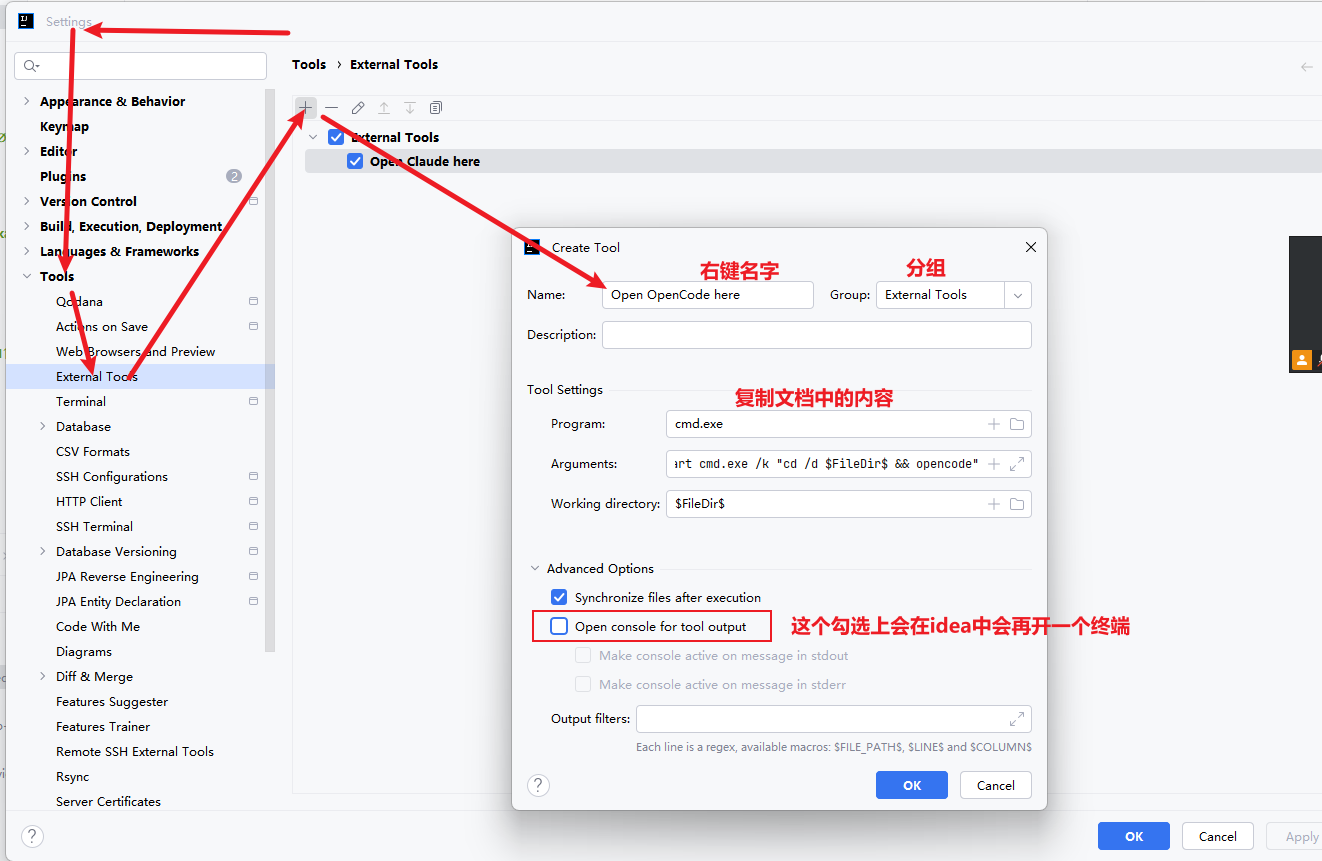
进入 Settings → Tools → External Tools,新增两条配置。
Step 3 · 配置参数 ✅
| 字段 | 🤖 Claude | ⚡ OpenCode |
|---|---|---|
| Name | Open Claude here | Open OpenCode here |
| Program | cmd.exe | cmd.exe |
| Arguments | /c start cmd.exe /k "cd /d $FileDir$ && claude" | /c start cmd.exe /k "cd /d $FileDir$ && opencode" |
| Working directory | $FileDir$ | $FileDir$ |
🎯 进阶技巧
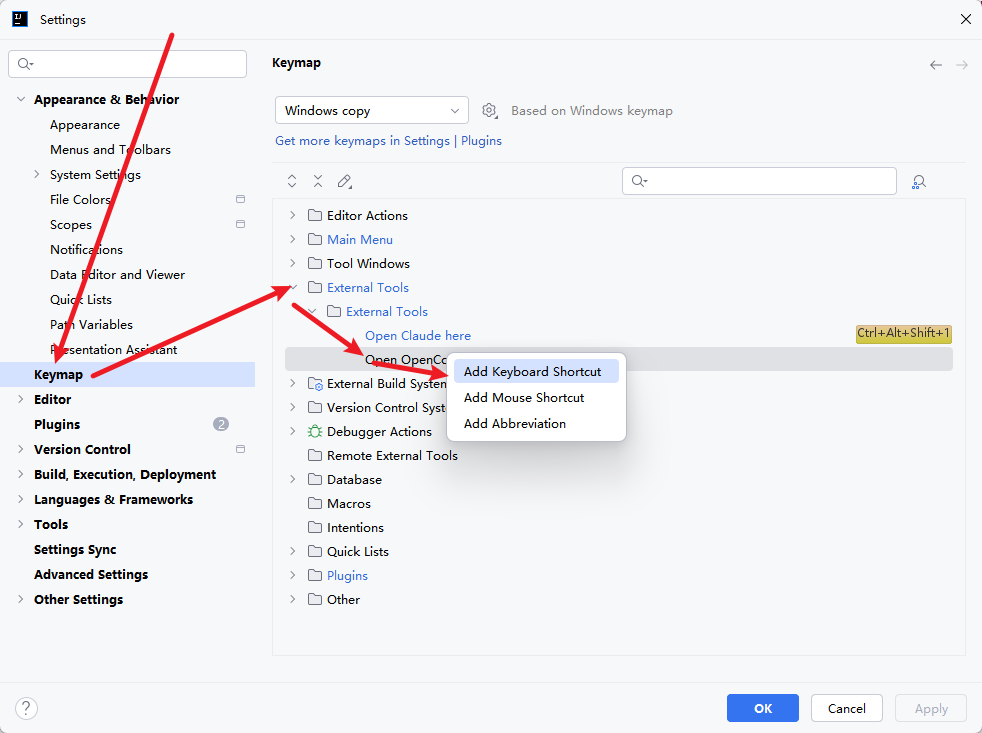
可以将上述 IDEA External Tools 绑定快捷键,进一步提速,我快捷键设置的这么反人类,是因为搭配了键盘自带的映射使用