
主题
使用 draw.io MCP 智能体在 AI 编程工具中绘制流程图。
🛠️ Step 1 · 准备环境
确保系统已安装 Node.js(建议 v18+):
bash
node -v
npm -v
✅ 环境检查完成
📦 Step 2 · 全局安装 draw.io MCP
使用 -g 参数全局安装,方便任何项目调用:
bash
npm install -g @drawio/mcp权限提示
如果在 macOS 或 Linux 上遇到权限问题,可能需要在命令前加 sudo。
验证安装:
bash
npx @drawio/mcp --version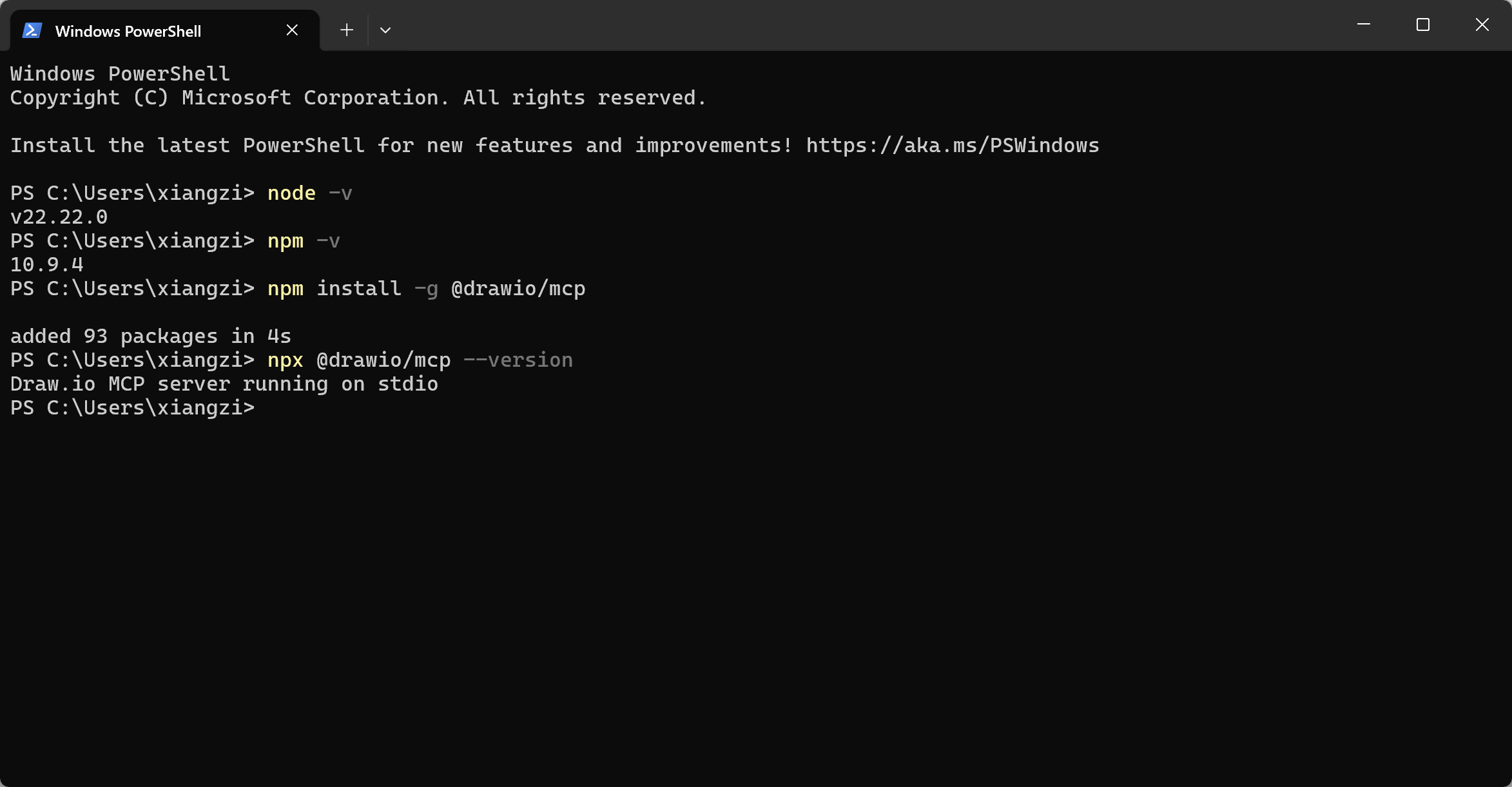
✅ 安装完成
⚙️ Step 3 · 配置 MCP 客户端
3.1 OpenCode 配置
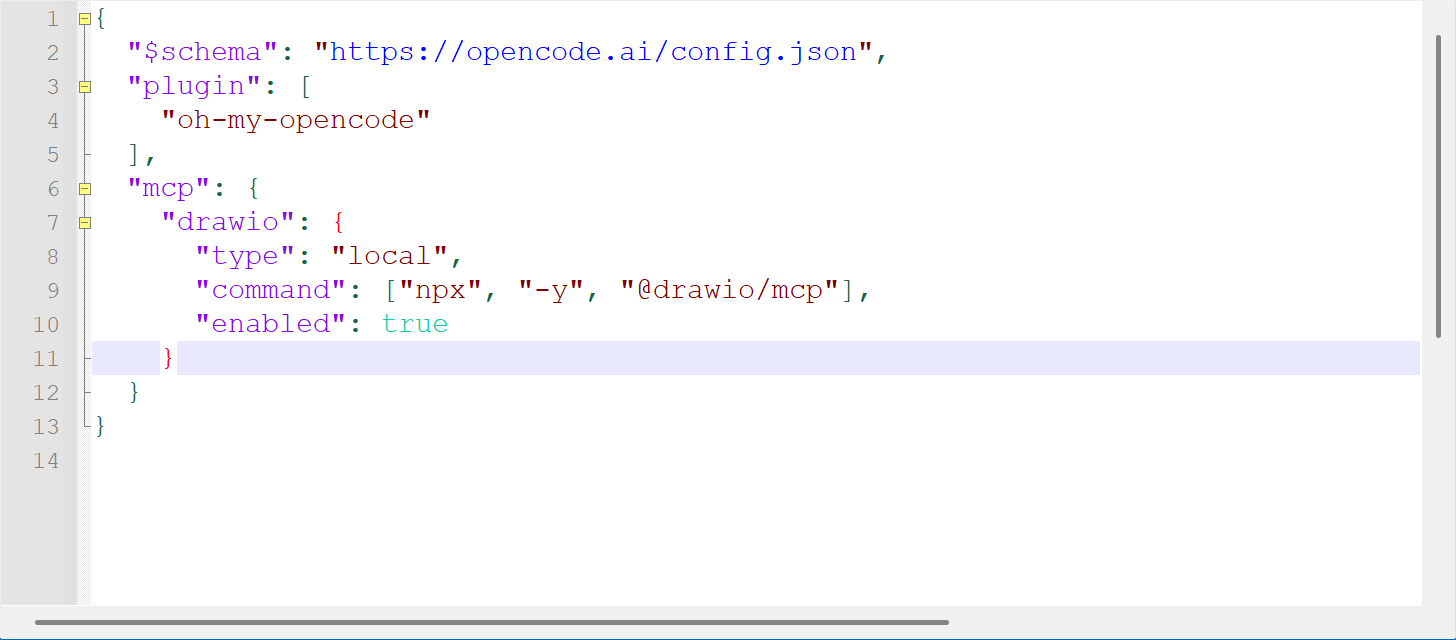
配置文件路径:C:\Users\用户名\.config\opencode\opencode.json
在 mcpServers 对象中添加:
json
"drawio": {
  "type": "local",
  "command": ["npx", "-y", "@drawio/mcp"],
  "enabled": true
}
3.2 Claude Code 配置
方式一:命令行配置(推荐)
bash
claude mcp add drawio --transport stdio -- npx -y @drawio/mcp方式二:手动编辑配置
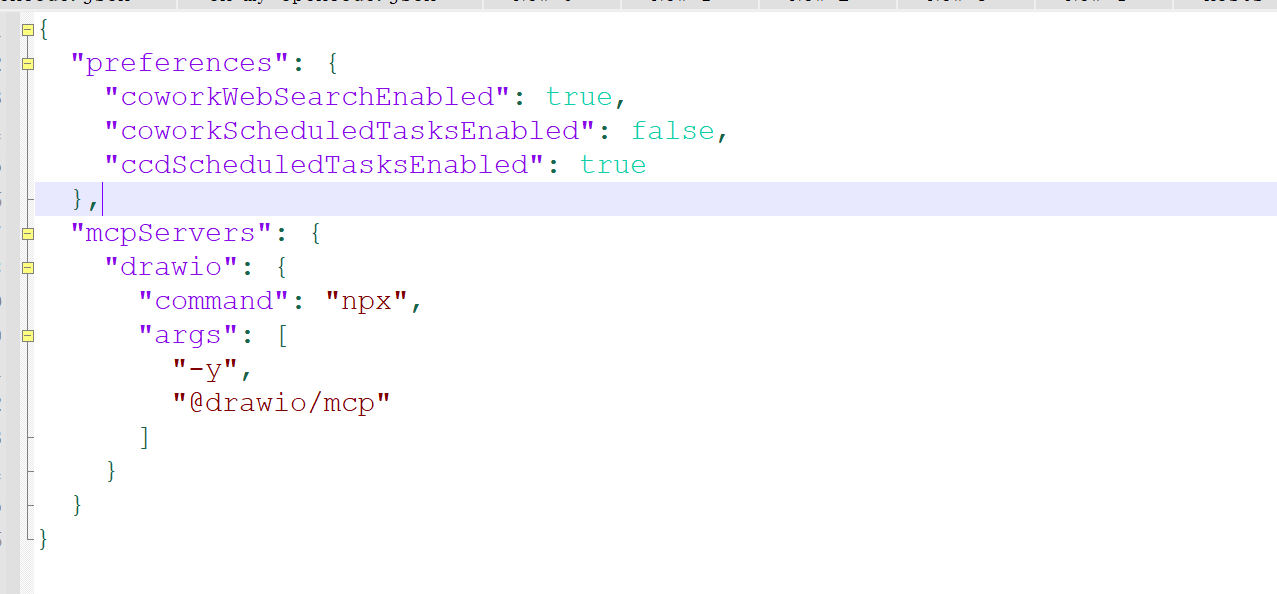
文件路径:~/.claude.json(用户根目录下的隐藏文件)
json
"mcpServers": {
  "drawio": {
    "command": "npx",
    "args": ["-y", "@drawio/mcp"]
  }
}
注意
配置内容参数与 OpenCode 不完全相同。如果在 Claude 中配置过,OpenCode 即使不配置也可能生效(共享配置)。
3.3 Claude Desktop 配置
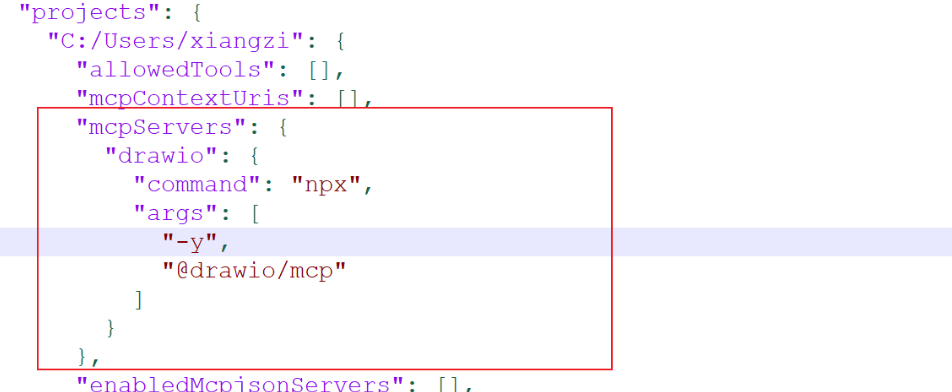
配置文件路径:
| 操作系统 | 路径 |
|---|---|
| macOS | ~/Library/Application Support/Claude/claude_desktop_config.json |
| Windows | %APPDATA%\Claude\claude_desktop_config.json |
json
{
  "mcpServers": {
    "drawio": {
      "command": "npx",
      "args": ["-y", "@drawio/mcp"]
    }
  }
}
✅ 配置完成
🔄 Step 4 · 重启验证
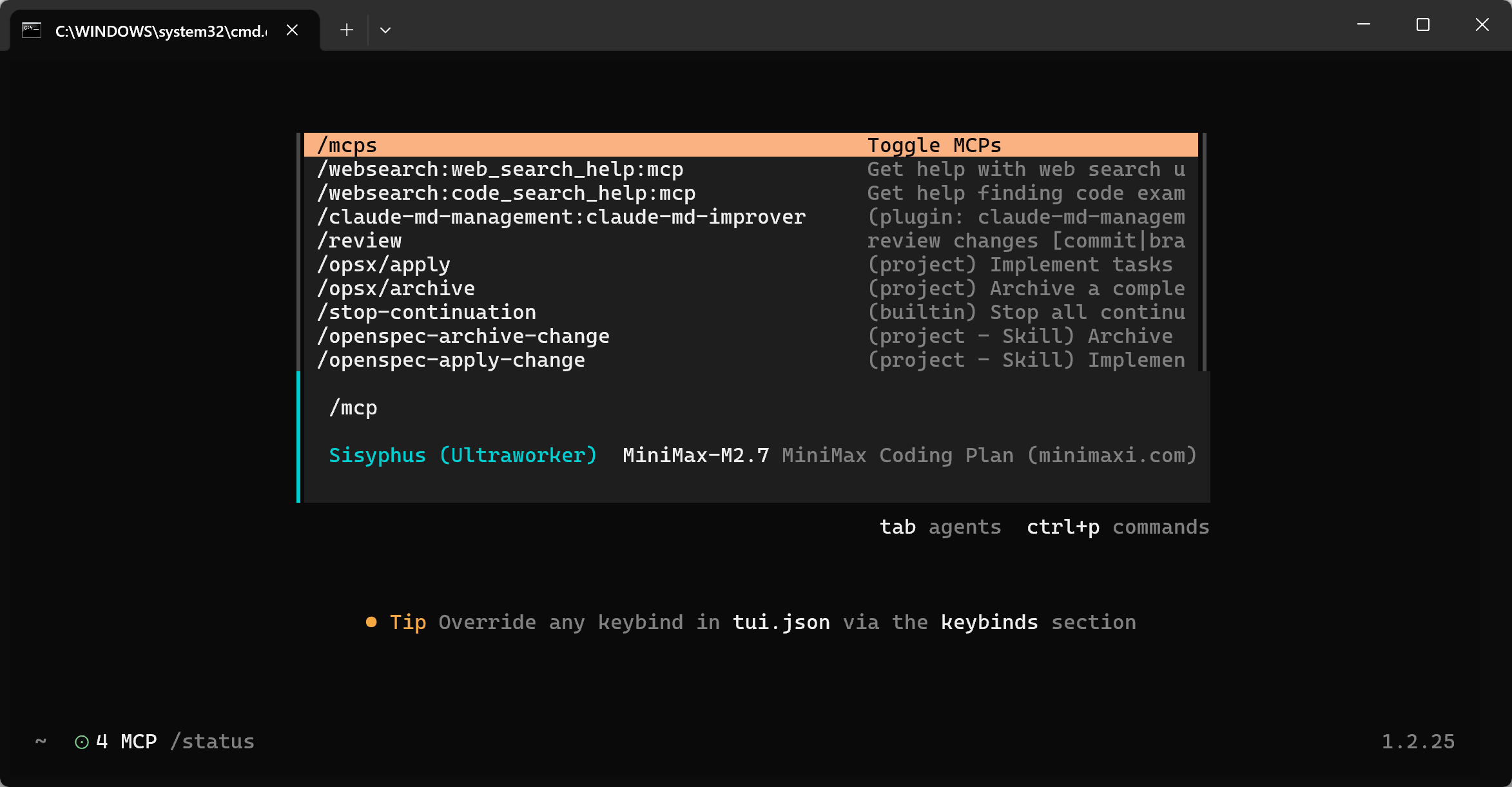
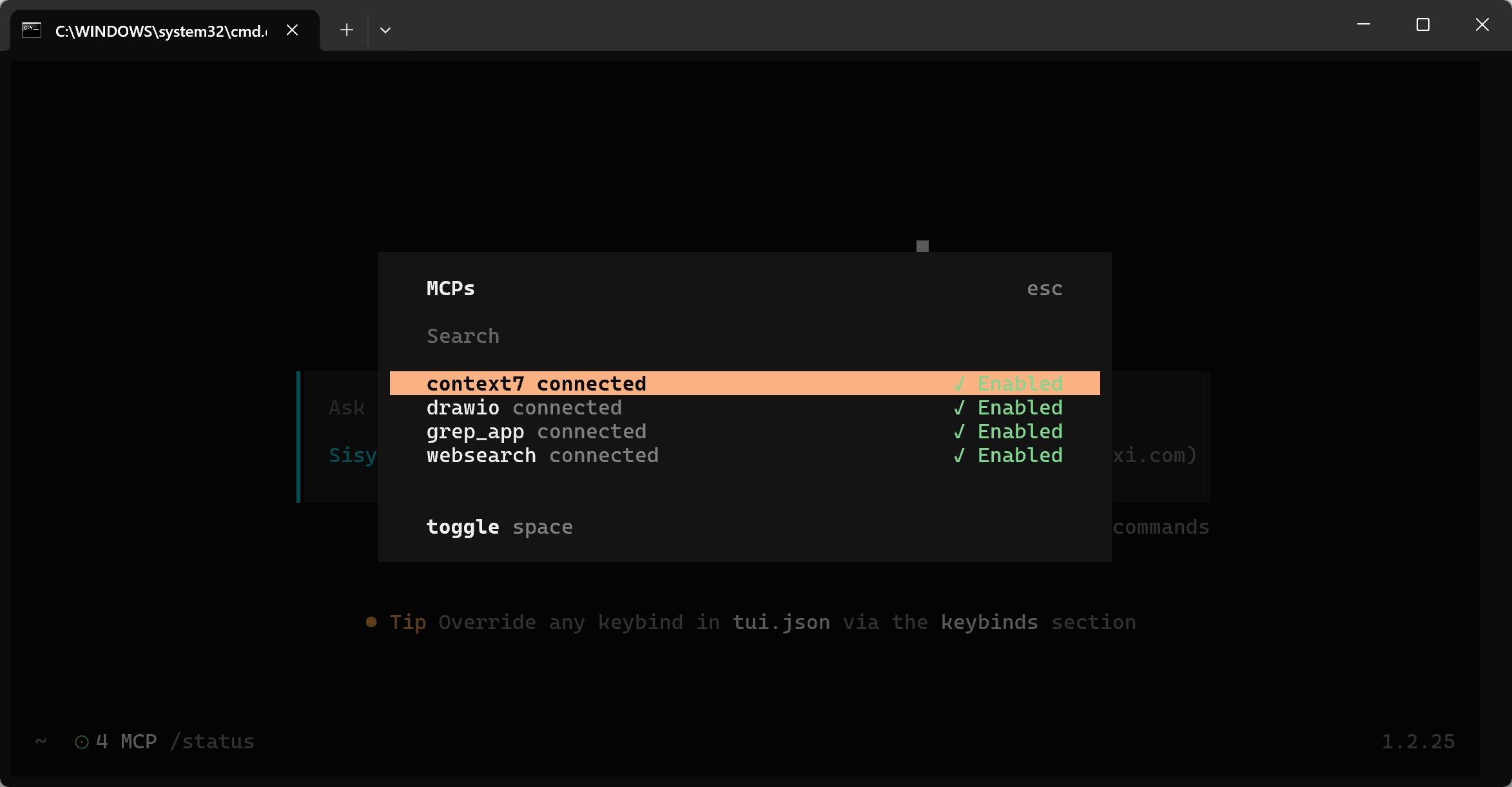
重启应用后,输入 /mcp 命令,确认显示 drawio connected 即表示配置成功。
✅ 验证通过
✏️ Step 5 · 使用 draw.io MCP
5.1 调用智能体
直接在对话中让 AI 帮你绘制图表:
“@引用的代码 帮我梳理这些代码的逻辑的逻辑,梳理成流程图,输出一个drawio 的文件”
5.2 常见报错处理
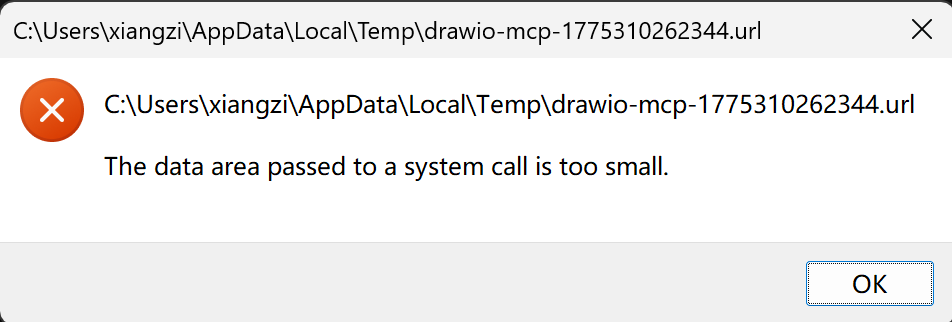
如果 AI 默认生成 URL 快捷方式,可能在 Windows 上因 URL 过长导致缓冲区错误:
解决方式
明确要求 AI 生成 .drawio 格式文件:你直接生成 draw 格式的文件到指定目录下

生成成功后,文件可直接编辑。
5.3 打开 draw.io 文件
| 方式 | 说明 | 链接 |
|---|---|---|
| 桌面客户端 | 下载安装 draw.io Desktop | GitHub Releases |
| 在线编辑 | 浏览器直接打开,拖入文件 | app.diagrams.net |
✅ 使用完成